Mostrando entradas con la etiqueta linux. Mostrar todas las entradas

martes, 7 de septiembre de 2010

Problemas con tu servidor "x" los graficos no arrancan

Este problema es muy conocido para los que utilizan ubuntu, y mas aun para los que recien han actualizado sus sistema, pero asi como es de comun el problema la solucion es muy sencilla:

inicia en modo recuperacion con la opcion del grup. (recovery mode) si no tienes grup inicia una cuenta de root.

y ejecuta en la consola lo siguiente:

$dpkg --configure -a
$apt-get update
$apt-get dist-upgrade
dpkg-reconfigur -phigh xserver-xorg
reboot
listo intenta a iniciar normalmente.


pero que paso? que hice con todo este codigo?


$dpkg --configure -a: recompone una actualizacion fallida

$apt-get update: actualiza el paquete de listado disponible

$apt-get dist-upgrade: actualiza la aplicaciones y la bibliotecas a los ultimos disponibles, segun el listado actualizado anterirormente.

dpkg-reconfigur -phigh xserver-xorg: reconfigura el servidor grafico, solo en la parte grafica, sin preguntar, en formaautomatica.

reboot: reinicia el sistema

si estas en una secion comun, requieren de ser usados sera< necesario anteponer la orden sudo (en nombre de root)


martes, 29 de septiembre de 2009

DE TECLA Y LETRA

QUE TAL MIS AMIGOS PARA LOS QUE TENIAN DUDA DE LA PRESENCIA DEL INGENIERO JAVIER MATUK EN EL FISOL LES DEJO LA SIGUIENTE IMAGEN LA CUAL ES PARTE DEL TECLADO PLUS QUE EL ESCRIBRE, POR LO CUAL ESTA LITERALMENTE DE PUÑO Y LETRA CONFIRMADA SU ASISTENCIA.


NOS LEEMOS PRONTO Y NOS VEMOS EN EL FISOL...


viernes, 18 de septiembre de 2009

RE Cosas a hacer despues de instalar Ubuntu 9.04 Jaunty Jackalope

Que tal mis amigos es un gusto saludarlos por este medio.

Como leeran me he ausentado un poco ya que se me ha hecho muy facil usar el twitter que este medio, asi que lo que voy hacer es que cuando tenga algun buen post o material muy muy grande que no entre en 140 caracteres, lo colocare en este sitio, cuando surjan ideas menores a 140 caracteres las pondre en twitter.

tambien quiero aprovechar este medio para agradecer a Marcos Capistran y Gil Aranda conductores de PULG el pemitir estar en la cabina y poder transmitir junto con ellos.

el programa esta mas que chingon y se transmite desde Tapachula Chiapas todos los domingos en el 90.7 fm de 9 a 12 de la noche, con la intervencion de la hora nacional, como es un programa en vivo tambien lo pueden escuchar en linea desde www.radionucleo.com y en algunas emisiones atraves desde el video streaming, tambien puedes interactuar en el msn en plugtapachula@hotmail.com y en el telefono 6252500.


asi que me pueden seguir en: www.twitter.com/fergomat

la pagina que hoy les recomiendo es : www.wish.com.mx es un sitio que para empezar dentro de los desarrolladores esta frenando garci-crespo ex integrante de matuk.com y que junto con un gran equipo de profesionales hacen pruebas y recomendaciones de equipos gadgets widgets y videojuegos y todo a lo que tecnologia se refiere.

lo mejor esta que dentro del equipo de trabajo esta Juan Arias El linuxero del equipo y ha presentado algunos videos muy muy buenos en los cuales explica las bondades de ubuntu. la combinacion de Fernando y Juan es muy buena uno aprende y se divierte mucho.


bueno basta de tanto bla bla bla y vamos a lo interersante de este post.


se trata de un redireccionado, lo en http://ubuntulife.wordpress.com/ titulado


"Cosas a hacer despues de instalar Ubuntu 9.04 Jaunty Jackalope"

y aqui se las dejo. aaa y lean al final el autor agrdece las actualizaciones y recomendaciones que le puedadn hacer llegar


Aqui un “popurri” interesante de cosas que podemos hacer justo despues de acabar la instalacion de Ubuntu 9.04 Intrepid Ibex. Vamos a ello…


CAMBIAR EL ASPECTO

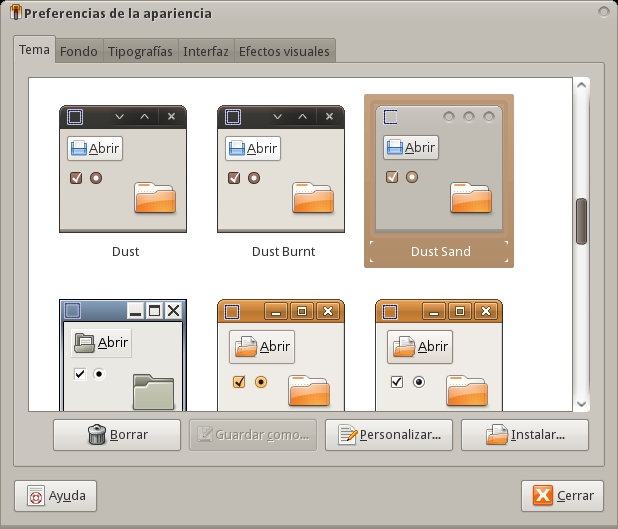
Si el aspecto marron que por defecto trae Ubuntu no te agrada demasiado, podemos cambiar rapidamente el tema utilizado Desde la opcion del panel: Sistema > Preferencias > Apariencia. Por defecto Ubuntu trae algunos temas como Dust, Wave o Sand que presentan un mejor acabado. Haz click sobre uno de ellas y el aspecto de las ventanas y controles cambiara de manera automatica.

Puedes cambiar tambien el fondo de pantalla para usar cualquier imagen que tengas guardada en tu disco duro,haciendo click derecho sobre el escritorio y seleccionando la opcion “Cambiar el fondo de escritorio” desdeel menu emergente.

Puedes encontrar muchos mas temas para instalar desde sitios web como KDE-Look o Gnome-Look.

Puedes encontrar una guia de personalizacion del escritorio en el siguiente enlace.

INSTALAR SOFTWARE MAS RAPIDAMENTE

Suele ocurrir (y especialmente) cuando sale una nueva version de Ubuntu, que los repositorios desde los cuales nos solemos descargar software estan muy saturados. Si queremos descargar e instalar el software mas rapidamente, tendremos que modificar la lista de repositorios.
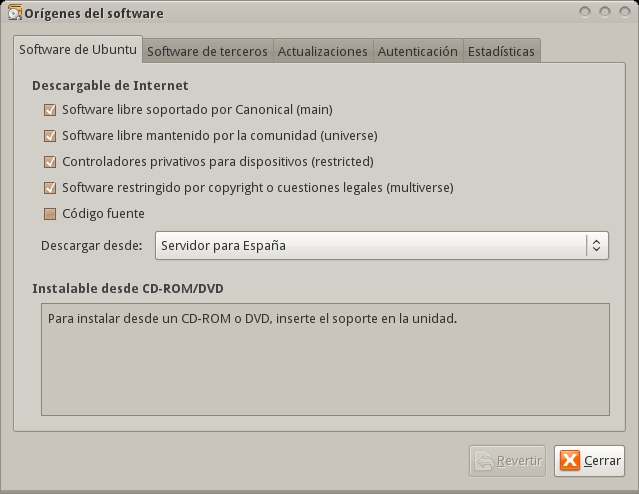
Existe una opcion de Synaptic, que nos permite seleccionar un servidor mas cercano a nuestra region. Para cambiar este servidor a uno mas cercano vamos a Sistema > Administracion > Origenes de software y en la pestaña “Software de Ubuntu”, seleccionamos “descargar desde:” indicando la region mas cercana a la nuestra.

ACTIVAR LOS REPOSITORIOS UNIVERSE, RESTRICTED Y MULTIVERSE

Los repositorios son servidores de internet desde donde descargamos los paquetes que queremos instalaren nuestro Sistema. Hay determinado Software que por defecto no podemos instalar porque no tenemos activadoslos repositorios correspondientes. Si te interesa y quieres instalar este software, tambien desde la ventana anterior puedes activar estos repositorios:

- restricted: Contiene controladores privativos para dispositivos.- universe: Contiene software libre mantenido por la comunidad.- multiverse: Contiene software restringido por copyright y cuestiones legales.

ACTIVAR CONTROLADORES PRIVATIVOS DE HARDWARE

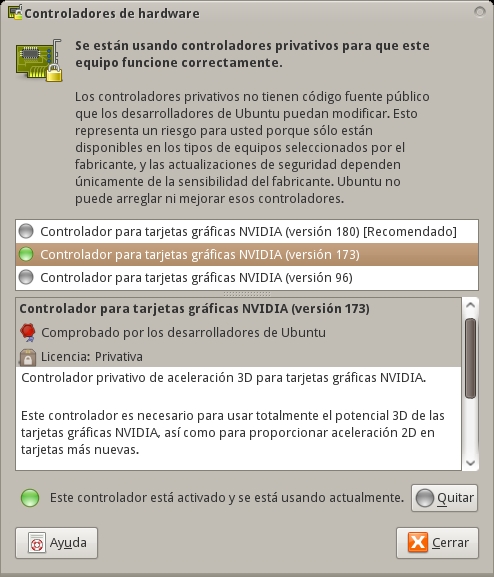
Es posible que tu entorno grafico no se muestre correctamente o no estes utilizando los drivers maseficientes para tu tarjeta grafica. Puedes comprobarlo desde Sistema > Administracion > Controladores deHardware. Desde esta ventana apareceran los controladores disponibles que puedes utilizar y si se encuentranactivados o no. Si los usas seguramente obtendras una mejora de rendimiento pero estaras usando softwareque no es libre (tu mismo).

INSTALAR EL SOFTWARE BASICO DE COMPILACION

Linux es “libertad”, Asi que muchas veces no te encuentras un ejecutable para instalar, pero si el codigofuente de esa aplicacion. Ventajas, puedes coger tu mismo el codigo fuente y mejorarlo (si dispones de losconocimientos necesarios) o adaptar una aplicacion a lo que necesites (si la licencia de uso lo permite). Desventajas, que muchas veces no tendremos el binario ejecutable de la aplicacion y necesitaremos compilar por nosotros mismos ese codigo fuente (lo que es una fuente de problemas para alguien que esta empezando).De todas formas si queremos compilar algun paquete del que solo tenemos el codigo fuente, tendremos que instalar los paquetes basicos de compilacion. Lo instalamos con:
$ sudo aptitude install build-essential

A partir de entonces ya podemos usar los comandos como “gcc” o “make”.Tambien podemos instalar las librerias de desarrollo del kernel que tengamos instalado y que son necesarias para la compilacion de determinados paquetes:$ sudo aptitude install linux-headers-`uname -r`

INSTALAR LOS EXTRA RESTRICTIVOS

Hay ciertos paquetes que no vienen por defecto en Ubuntu por cuestiones legales.Esto se debe a un tema de licencias, por ejemplo cuando se instala ubuntu, por defecto no instalatodo ese software comercial que no ha liberado el codigo fuente, como por ejemplo puede serel plugin de flash, o los codecs para poder reproducir algunos formatos de video.Existe un metapaquete (un paquete que agrupa e instala muchos mas paquetes) llamado ubuntu-restricted-extras que nos permite instalar todo este software que no es instalado por defecto.Tras habilitar los repositorios universe y multiverse podemos instalar este metapaquete con:

$ sudo aptitude install ubuntu-restricted-extras

En este metapaquete encontraremos el plugin de flash, algunas fuentes de texto de Microsoft, la ultima versionde Java, y varios codecs (entre ellos el soporte de MP3 y DivX).

INSTALAR UBUNTU TWEAK

Ubuntu Tweak es una aplicacion que nos permite controlar muchos aspectos de nuestro sistema, asi comoinstalar nuevas aplicaciones de terceros.Para instalarlo. Editamos el fichero /etc/apt/sources.list (como usuario root) y añadimos las lineas:

deb http://ppa.launchpad.net/tualatrix/ubuntu jaunty maindeb-src http://ppa.launchpad.net/tualatrix/ubuntu jaunty main
Guardamos y actualizamos la lista de repositorios:

$ sudo apt-get update

E instalamos con:$ sudo apt-get install ubuntu-tweak

INSTALAR SOPORTE DE DVD Y TODOS LOS AUDIO/VIDEO CODECS EN UBUNTU 9.04

medibuntu es un repositorio donde podemos encontrar algunas aplicaciones y codecs que no son instalados por defecto en Jaunty.

Añadimos el repositorio de MEDIBUNTU:

sudo wget http://www.medibuntu.org/sources.list.d/jaunty.list --output-document=/etc/apt/sources.list.d/medibuntu.list
Añadimos la clave del repositorio:sudo apt-get update && sudo apt-get install medibuntu-keyring && sudo apt-get update
Para la reproduccion de DVD ejecutamos:sudo apt-get install libdvdcss2 libdvdread4

Para instalar Windows codecs, Real Networks, Quick Time y otros:

Para Ubuntu 9.04 32 bits ejecutamos:

sudo apt-get install w32codecs

Para Ubuntu 9.04 64 bits ejecutamos:

sudo apt-get install w64codecs

Instalar otros codecs adicionales:

sudo aptitude install non-free-codecs

A partir de ahora tambien podemos instalar otro software privativo como Adobe o Skype desde el repositorio de medibuntu. La lista de paquetes que puedes instalar, aqui.

INSTALAR EL REPOSITORIO DE GETDEB

GetDeb es un site online que contiene mucho software precompilado para Ubuntu.Si queremos instalar directamente esas aplicaciones desde la linea de comandos y tenerlas disponiblesno es mala idea añadir el repositorio de GetDeb.echo "deb http://getdeb.masio.com.mx/ jaunty/" sudo tee -a /etc/apt/sources.list.d/getdeb.list && sudo apt-get update

INSTALAR ADOBE ACROREAD

Para leer documentos PDF si no te gusta el visor por defecto.
sudo apt-get install acroread

SOPORTE DE FORMATOS COMPRIMIDOS

Si queremos poder comprimir o descomprimir de los formatos mas populares (rar, zip, gz, ace, etc):
sudo aptitude install rar p7zip-full unace unzip file-roller
Y para poder comprimir/descomprimir de manera sencilla desde consola:

sudo aptitude install atool

INSTALAR COMPIZ Y ACTIVAR EFECTOS 3D

Para instalar Compiz (y poder disponer de efectos 3D en nuestro escritorio) ejecutaremos:

sudo aptitude install compizconfig-settings-manager emerald
Ahora podremos activar algunos efectos desde Sistemas > Preferencias > Apariencia > Efectos Visuales
Es recomendable tambien instalar fusion-icon para poder configurar todas estas funciones desde unicono en el panel:sudo aptitude install fusion-icon
Si Emerald no carga correctamente (el decorador de ventanas) ejecuta el siguiente comando:

/usr/bin/emerald --replace

Si tienes problemas con las 3D tal vez tu tarjeta de video no soporte aceleracion. Echale un vistazo a Activar Cube Reflection and Deformation, donde comento mejor este tema.

INSTALAR VIRTUALBOX 2.2.0VirtualBox es un excelente software para crear una maquina virtual y poder probar otros SistemasOperativos. Para usarlo:
Instalamos las dependencias necesarias:

sudo apt-get install libqt4-network libqtcore4 libqtgui4 python2.5 libaudio2 python2.5-minimal

Despues nos descargamos el paquete .deb de la web de VirtualBox y la instalamos con:

sudo dpkg -i virtual-xxxxxx.Ubuntu_jaunty_i386.deb

Donde xxxxxx se corresponde con los valores de la version que exista actualmente.

Puedes encontrar una guia de ejemplo de como instalar un nuevo sistema mediante VirtualBox en lasiguiente guia.

Una vez instalado VirtualBox y las guest additions, puedes Activar el modo fluido (las aplicacionesde VirtualBox se muestran en el escritorio principal) pulsando la combinacion de teclas Control derecho + L.

INSTALAR OPERA

Si no te agrada Firefox, podemos instalar otros navegadores alternativos:Por ejemplo para instalar Opera.

Obtenemos la clave publica:wget -O - http://deb.opera.com/archive.key sudo apt-key add -

Añadimos el repositorio:
echo "deb http://deb.opera.com/opera etch non-free" sudo tee -a /etc/apt/sources.list.d/opera.list && sudo apt-get update
E instalamos con:

sudo apt-get install opera

INSTALAR SOPORTE PARA APLICACIONES JAVA

Si no tienes el JRE (Java Runtime Environment) instalado en tu maquina y necesitas ejecutar alguna aplicacion basada en Java necesitaras instalarlo previamente o no podras lanzar esas aplicaciones. Puedes instalar JRE con:
sudo aptitude install sun-java6-fonts sun-java6-jre sun-java6-plugin
A partir de ahora podras lanzar aplicaciones java, o aplicaciones .jar de la forma:$ java -jar aplicacion.jar

INSTALAR JDOWNLOADER

JDownloader es un excelente gestor de descargas que soporta tambien la descarga directa desde los sitios maspopulares (p.ej Rapidshare y MegaUpload). Puedes descargar el script de instalcion desde el sitio principal.Lo descomprimes y cuando quieras lanzarlo deberas ejecutar una orden similar a :

$ java -jar JDownloader.jar &

Desde el directorio donde hayas descomprimido el fichero de instalacion.Requiere de Java para su funcionamiento.
Otra alternativa es usar Tucan.

INSTALAR SCRIBUS

¿Haces maquetaciones de documentos profesionales o quieres crear tu propia revista en PDF?. Entonces…
sudo aptitude install scribus

INSTALAR INKSCAPE

Uno de los mejores programas para diseño vectorial. Lo instalamos con:
sudo aptitude inkscape

INSTALAR SHUTTER

Para realizar capturas de pantalla es la mejor herramienta que he encontrado. Permite hacer capturas de la pantalla completa, de web, de selecciones o ventanas. Para instalarla:

sudo aptitude shutter

INSTALAR K3B

Para grabar CD/DVDs tenemos Brasero en Gnome, pero a mi me sigue gustando K3b. Si no te importa tener las librerias de KDE instaladas en Gnome puedes instalarlo con el siguiente comando:

sudo aptitude install k3bsudo aptitude install kde-i18n-es k3b-i18n

INSTALAR ECLIPSE O NETBEANS

Yo como desarrollador de JAVA suelo instalarme los dos mejores IDES (entornos de programacion) para desarrollo:

aptitude install eclipseaptitude install netbeans

INSTALAR STARTUPMANAGER

Para poder configurar el GRUB, Splash y otras opciones de arranque del Sistema:aptitude install startupmanager

INSTALAR GNOME-DO

Un util dock y lanzador de aplicaciones que incorpora muchos plugins. Lo instalamos con:

aptitude install gnome-do gnome-do-plugins

INSTALAR SCREENLETS

Los screenlets son pequeñas miniaplicaciones de escritorio (similar a Google Gadgets) que proporcionan diversas funcionalidades (relojes, medidores de consumo de la bateria, estado del clima, etc). Puedes instalarlos con:
aptitude install screenlets

INSTALAR GUAKE

Guake te proporciona un acceso rapido a la consola del sistema mediante la pulsacion de una tecla.
$ aptitude install guake

Lo inicias con:

$ guake &
y pulsando la tecla F12 activas o desactivas la visualizacion de la consola.

INSTALAR ENVY

Si no se ha instalado correctamente tu driver ATI o NVIDIA, para poder instalar tu tarjeta de video:$ sudo apt-get install envyng-gtk envyng-core
y lo inicias con

$ envyng

INSTALAR WINE

Si tienes alguna aplicacion para Windows que uses y no esta disponible para Linux, es posible quepuedas ejecutarla con wine.
Ejecutas:

para obtener la version estable:$ apt-get install wine
si quieres la mas nueva:

Añade el siguiente repositorio:

sudo wget http://wine.budgetdedicated.com/apt/sources.list.d/jaunty.list -O /etc/apt/sources.list.d/winehq.listY añade la clave pública con:
sudo wget -q http://wine.budgetdedicated.com/apt/387EE263.gpg -O- sudo apt-key add - && sudo apt-get updateActualizamos el sistema:
$ sudo apt-get update

y ya instalamos wine:

$ sudo apt-get install wine
Despues ejecutamos:

$ winecfg

Para configurar Wine.

Si ademas queremos una apariencia grafica de wine que este mas de acorde con Ubuntu hacemos:

$ gedit ~/.wine/user.regY remplazamos la seccion [Control Panel\\Colors] con:
[Control Panel\\Colors] 1176981676“ActiveBorder”=”239 235 231″“ActiveTitle”=”203 133 61″“AppWorkSpace”=”198 198 191″“Background”=”93 77 52″“ButtonAlternativeFace”=”200 0 0″“ButtonDkShadow”=”85 85 82″“ButtonFace”=”239 235 231″“ButtonHilight”=”255 255 255″“ButtonLight”=”255 255 255″“ButtonShadow”=”198 198 191″“ButtonText”=”0 0 0″“GradientActiveTitle”=”239 235 231″“GradientInactiveTitle”=”239 235 231″“GrayText”=”198 198 191″“Hilight”=”246 200 129″“HilightText”=”0 0 0″“InactiveBorder”=”239 235 231″“InactiveTitle”=”239 235 231″“InactiveTitleText”=”255 255 255″“InfoText”=”0 0 0″“InfoWindow”=”255 255 166″“Menu”=”239 235 231″“MenuBar”=”239 235 231″“MenuHilight”=”246 200 129″“MenuText”=”0 0 0″“Scrollbar”=”239 235 231″“TitleText”=”255 255 255″“Window”=”255 255 255″“WindowFrame”=”0 0 0″“WindowText”=”0 0 0″
Un ejemplo de como instalar Office 2007 con wine lo puedes encontrar en este Tutorial.

INSTALAR XBOX MEDIA CENTERExtraido de OcioLinux.Xbox media center es uno de los mejores centros multimedia que podras encontrar en Linux, para poder ver tus peliculas o escuchar tu musica favorita desde la comodidad de estar sentado en el sofa de tu casa. Para instalarlo:sudo gedit /etc/apt/sources.list
y añadimos:

deb http://ppa.launchpad.net/team-xbmc/ppa/ubuntu jaunty main #xbmc babylondeb-src http://ppa.launchpad.net/team-xbmc/ppa/ubuntu jaunty main #xbmc babylon

Ahora copiamos los siguiente en un archivo de texto:-----BEGIN PGP PUBLIC KEY BLOCK-----Version: SKS 1.0.10
mI0ESXWBBAEEAM5zE6qzPJ0Xn8KQQCB14OD9EyCieF5yjpt7PlLDUXkojjguVGgZ+skcklbFmy0eIOWYvMNmMIstqDoGYZQQGE3Sc4Dq2M0msc28uIrey2aBtYvKHXLaZ+JG42TU2q5CDLfNvUxIOyWD2Yr4zq/sjg44pUodrUZGRPUFR50T0lPHABEBAAG0IExhdW5jaHBhZCBQUEEgZm9yIFhCTUMgZm9yIExpbnV4iEYEEBECAAYFAknyZLgACgkQTJjLBcbOX94S7wCeKFyFk3v15Uy3T17wvmCPaVIdE5YAni9juCXYgBGdXyZQYqgc5oh6/dXfiLYEEwECACAFAkl1gQQCGwMGCwkIBwMCBBUCCAMEFgIDAQIeAQIXgAAKCRBtl1xHkefuXnryBAChrSStywXdJOrmjKqq4BrZ2IskBYqak7pD0JDaGy9HatChgJH/D30AhU74C9ReqkXvw8UohuVhQUH0lKBZWVzisSjJo4lmT/unqqNeFpUivvz8RzPQf0S+zE2MHjDPIwjiz6ns97VdQtc2upbW6zd3BitE70P7gpCqvOyOFCncow===Mur8—–END PGP PUBLIC KEY BLOCK—–

Guardamos el archivo y abrimos la ventana “Origenes de Software” que está en Sistema > Administracion > Origenes de Software y seleccionamos la pestaña “Autenticacion”, en esa ventana pulsamos el botón “Importar clave…” y ya seleccionamos el fichero de texto donde copiamos y guardamos la clave anterior, ya tenemos las claves php, ahora:

sudo apt-get updatesudo apt-get install xbmc

INSTALAR MENSAJERIA INSTANTANEA

Por defecto Ubuntu trae Pidgin, que nos permite conectar a cuentas de Gtalk, Msn, etc.Pero existen otros clientes de mensajeria instantanea.

¿Tienes amigos con los que quieres hablar mediante el Messenger?. Podras seguir conversando con ellossi instalas este cliente de mensajeria:


$ sudo apt-get install amsnSi usas skype y has activado los repositorios medibuntu, puedes instalarlo con:$ sudo aptitude skype

INSTALAR LAS FUENTES DE TEXTO ANDROID

Estas fuentes estan diseñadas para dispositivos moviles proporcionando mayor legibilidad.

$ sudo apt-get install ttf-droidDespues desde Sistema > Preferencias > Apariencia > Tipografias ya seleccionamos las nuevas fuentes.

INSTALAR CHROMIUM

Si queremos instalar Chromium, el navegador basado en Google Chrome.

Editar:$ sudo gedit /etc/apt/sources.list
Añadir:deb http://ppa.launchpad.net/chromium-daily/ppa/ubuntu jaunty maindeb-src http://ppa.launchpad.net/chromium-daily/ppa/ubuntu jaunty main
Actualizar e instalar:$ sudo apt-get update$ sudo apt-get install chromium-browser
DESCARGA P2P
Emule, es uno de los programas P2P mas populares para descargar por internet. La version en Linux seinstala con:

$ sudo aptitude install amule

INSTALAR REPRODUCTORES DE VIDEO: VLC Y SMPLAYER

VideoLan VLC es uno de los mejores reproductores de video. Lo puedes instalar con:$ sudo apt-get install vlc

Otra alternativa a VLC para visualizar videos es SMPlayer (particularmente lo prefiero a la hora de ver peliculas o series con subtitulos):
$ sudo apt-get install smplayer

LECTOR DE COMICS

¿Te gusta leer comics o novelas graficas?. Entonces, nada como comix:
$ aptitude install comix

ACTIVAR CONTROL+ALT+BACKSPACE

Por defecto Ubuntu 9.04 deshabilita la combinacion de teclas Control+Alt+BackSpace para reiniciar la sesion.Si deseas activarlas de nuevo, instala dontzap con:aptitude install dontzap
Y despues desde consola ejecuta:
sudo dontzap -d , para habilitar la combinacion de teclas osudo dontzap -e , para deshabilitar la combinacion de teclas.

QUE NO SE MUESTREN LAS UNIDADES EN EL ESCRITORIO

Si quieres que no te aparezcan los iconos con las particiones que tienes en tus discos puedesocultar los iconos ejecutando:
$ gconf-editor
se abrira el editor del registro. entocnes debes buscar la cadena “volumes_visible” enapps/nautilus/desktop Puedes activar o desactivar esta opcion para mostrarlos iconos de tus volumnes.
Otra opcion es usar Ubuntu Tweak.

MEJORAR EL PROMPT DEL SISTEMA

Podemos editar el fichero .profile de nuestro HOME y añadir una variable como:
PS1=’${debian_chroot:+($debian_chroot)}\[33[01;32m\]\u\[33[0m\]@\[33[00;33m\]\h\[33[00m\]:\[33[01;34m\]\w\[33[00m\]\$ ‘
Que aportara algo mas de colorido a la shell.

INTEGRAR FIREFOX CON LAS NUEVAS NOTIFICACIONES DE JAUNTY

Instalamos la siguiente extension.Tambien edita about:config en Firefox con la siguiente entrada:browser.download.manager.showAlertOnComplete = false
UNA MEJOR PIEL PARA FIREFOX
Instalamos una extension como Mac Theme.
Luego Desde Herramientas > Complementos > temas para activarla en Firefox.

INSTALAR AVANT WINDOW NAVIGATORExtraido de Obux.

Otro excelente Dock para nuestro Ubuntu. Para instalarlo:
Añadimos el repositorio (al fichero /etc/apt/sources.list):
deb http://ppa.launchpad.net/awn-testing/ubuntu jaunty maindeb-src http://ppa.launchpad.net/awn-testing/ubuntu jaunty main
Actualizamos:
apt-get update
e instalamos:
sudo apt-get install awn-manager-trunk awn-extras-applets-trunk
Se configura desde:
Sistema > Preferencias > Gestor de AWN

INSTALAR DOCKBAR EXPERIMENTAL

DockBar es un util Applet para el panel que nos permite ver las ventanas que tengamos abiertas en forma de iconos.
Añadimos al fichero /etc/apt/sources.list:
deb http://ppa.launchpad.net/dockbar-main/ppa/ubuntu jaunty maindeb-src http://ppa.launchpad.net/dockbar-main/ppa/ubuntu jaunty main
Añade la siguiente key:
-----BEGIN PGP PUBLIC KEY BLOCK-----Version: SKS 1.0.10
mI0ESXS1/wEEALis4to4JdgrkdRunmSTfB2tYRq99Cdcgdh9up4HzAf1yTZU1EtmETPP1Uy2vnAFf/cCunL5VRywNJB3QOxiHdvNlijbdsa0H/fT/ulq+A4iDljUEfsaJug+dAB5uEJE0BzZagRjgLbFvRYtsKf3BwZizbo4XtWSAm3JSjZCGZKTABEBAAG0IkxhdW5jaHBhZCBQUEEgZm9yIEF3biBUZXN0aW5nIFRlYW2IRgQQEQIABgUCSXqnWgAKCRBBf7ZCSCH+JPZMAJ4xW7gbpuA+yedehvDQWdJHHUgseQCgy6NOmAyXqRKrIXWERkXw6h9TsRuItgQTAQIAIAUCSXS1/wIbAwYLCQgHAwIEFQIIAwQWAgMBAh4BAheAAAoJEH0seiO/gQzVpSID/0FXxTSLtxPHrT7IE9eif5qJvjOjzcmOCXe9/3G0ctV8IfYHx0VynddjxgTqJ9WuEjMLVHRgXvK1Rw1XMlik+MeyyHrr9EWQDUFbUs+Yc2usRyZY8pVe2Uwy2×7lFsi6VBfo0k9jVsu1l1qBU9BhANJDUTHjR15aPYiUJiZa13CZ=a6Gh—–END PGP PUBLIC KEY BLOCK—–
Actualizamos:
apt-get update
e Instalamos:aptitude install dockbarx
Luego lo añadimos al Panel. Mas detalles en el siguiente enlace.

INSTALAR GNOME GLOBAL MENU APPLET

De acuerdo a las instrucciones del LaunchPad
Añadimos las siguientes lineas al fichero /etc/apt/sources.list
deb http://ppa.launchpad.net/globalmenu-team/ppa/ubuntu hardy maindeb-src http://ppa.launchpad.net/globalmenu-team/ppa/ubuntu hardy main
Eliminamos versiones previas:
sudo apt-get remove gnome2-globalmenu
E instalamos:
sudo apt-get install gnome-globalmenu
Mas detalles en el siguiente enlace.

———————————————-Nota de futuras actualizaciones————————————
Este post se ira actualizando y mejorando, editando aquellas partes que sean incorrectas o no hayan quedado muy claras o con nuevas aplicaciones propuestas.Me he cansado de escribir yo siempre y seguro que me he dejado en el tintero muchas cosas. Escribe tu ahora. Ayudame a completar este post.
¿Que añadirias?
google_protectAndRun("render_ads.js::google_render_ad", google_handleError, google_render_ad);
-------------------------------------------------------------------------------------------------

viernes, 4 de septiembre de 2009

LINUX (lo que siempre quisiste saber y nunca nadie te lo dijo)

ESTE ES UN VIEJO POST QUE HE TRAIDO DE MI ANTIGUO BLOG, SE TRATA DE UN DOCUMENTO QUE REALIZO UN GRAN AMIGO LINUXERO DE CORAZON:


ERIC HERRERA PALMERIN

LINUX


lo que siempre quisiste saber y nunca nadie te lo dijo


20060906033919-images4.jpg

espero resuelva algunas dudas sobre las que tenemos respecto a linux

Si eres nuevo en Linux o no tienes idea alguna de lo que se trata, y no sabes por dónde empezar, este pequeño ducumento es lo que estabas buscando.

Eric Herrera Palmerin

eric.gnome@gmail.com

¿Qué es Linux?

Cuando la gente habla de Linux se hace referencia a todo un sistema operativo. Pero esencialmente Linux es el nombre de un núcleo (kernel).

¿Qué es el Kernel?

El kernel o núcleo, es el corazón de un sistema operativo. Es el programa que se encarga de facilitar a los distintos programas el acceso al hardware, el kernel es el encargado de gestionar recursos por medio de servicios.

¿Quién creo dicho kernel?

El kernel de Linux, fue creado por un estudiante de la Universidad de Helsinki llamado Linus Torvalds.

Basándose en Design of the Unix Operating System, publicado por Maurice J. Bach en 1986, y modificando gradualmente el núcleo del Minix, crearía una adaptación del potente S.O. que ejecutara el software creado por el proyecto GNU, pero sobre una arquitectura IBM/PC.

Linus empezó creando el núcleo como un proyecto personal que desemboco en octubre de 1991 con el anunció de la primer versión de Linux.

¿Linux es gratis?

Este es uno de los aspectos por el cual Linux ha tenido mucha popularidad, puesto que es un sistema operativo que no tiene costo alguno. El término correcto es que es un sistema operativo "Libre" no gratis.

¿Qué es esto de la libertad en Linux?

Una vez que has obtenido Linux, eres libre de hacerle lo que quieras, como leer el código fuente, modificarlo, redistribuirlo a tus amigos, quemarlo y regalar cuantas copias quieras, y es absolutamente legal.

¿Pero entonces, Linux no tiene algún tipo de licencia?

Sí, Linux cuenta con una licencia llamada GPL que adoptó en 1992 poco después de lanzarse las primeras versiones.

¿Qué es la GPL?

La GPL(General Public License o Licencia Pública General) es una licencia creada por la Free Software Fundation(Fundación de Software Libre), tiene como propósito declarar, que cualquier software bajo esta licencia es "Software Libre".

¿Entonces Linux es Software Libre?

Por supuesto, el software libre es el software que una vez obtenido, puede ser usado, copiado, estudiado, modificado y redistribuido libremente como antes lo mencioné. El software libre suele estar disponible gratuitamente en Internet, o a precio del coste de la distribución a través de otros medios; sin embargo no es obligatorio que sea así y, aunque conserve su carácter de libre, puede ser vendido comercialmente.

¿Porqué se le llama GNU/Linux?

Richard Stallman, creador de la Free Software Fundation, es el que encabeza el proyecto GNU, que significa GNU is Not Unix!!. Este proyecto surgió con el objetivo de crear un sistema operativo totalmente libre. Por lo tanto GNU es una denotación que hace referencia a cualquier sistema operativo que utilice el kernel Linux en conjunto con las aplicaciones que fueron creadas por el proyecto GNU en la FSF.

¿Linux es gráfico?

Los sistemas Linux hoy en día posen una gran cantidad de escritorios y entornos gráficos para el usuario, como lo son GNOME o KDE entre muchos otros, y cuenta con una asombrosa cantidad de aplicaciones libres.

¿Para usar Linux hay que ser un gurú de las computadoras?

No, puesto que existen diferentes tipos de distribuciones como Mandriva o Fedora Core, que se enfocan a usuarios noveles, y gracias a sus aplicaciones permiten una muy fácil instalación y manejo de Linux.

¿Qué es una distribución Linux?

Una distribución Linux es un sistema operativo completo, es un conjunto de aplicaciones y herramientas totalmente libres que permiten instalar fácilmente un sistema Linux.

Existen muchísimas distribuciones Linux, cada una tiene un propósito de ser diferente, y enfocadas a distintos tipos de usuarios.

Lo que sobresale de una distribución, son las herramientas de configuración del sistema y el sistemas de paquetes de software a instalar en dicha distribución.

Además Linux funciona sobre más de 20 diferentes plataformas como PC, computadoras Macintosh, procesadores PowerPC, Sparc, MIPS, etc.

¿Qué distribuciones existen?

Las distribuciones más usadas son: Ubuntu, Mandriva, Slackware, Fedora Core, Debian, Gentoo, SUSE. ¡Y cientos más! Cada una con cualidades diferentes.

¿En Linux puedo correr mis programas ejecutables de Windows?

En Linux no se pueden correr aplicaciones "exe", "bat" o "com", puesto que maneja su propio sistema de binarios(paquetes compilados) dependiendo la distribución, los más comunes son los rpm (creados por Red Hat, ahora Fedora Core) y deb (creados por Debian), o se puede bajar los archivos fuentes comprimidos (generalmente en bolas tar) y compilarlos uno mismo.

Es posible correr ciertos programas de Windows en Linux con programas como el wine (Wine Is Not a Emulator), que es una implementación del Win32 API, sin necesidad de tener instalado Windows.

¿Puedo tener Linux y Windows instalados en la misma máquina?

Si es posible, puedes tener tantos sistemas Linux y Windows instalados en tu misma máquina.

¿En Linux puedo hacer las mismas cosas que hacía en Windows?

Sí, puedes hacer exactamente lo mismo y mucho más, como chatear, revisar el correo, navegar por Internet, escribir documentos y crear presentaciones, ver videos, escuchar música, diseñar, programar, bajar música, jugar, ver fotos, etc.

¿Puedo usar mis dispositivos como cámaras y memorias USB?

Sí, actualmente en escritorios como GNOME, se han creado tecnologías que permiten un uso fácil de este tipo de dispositivos.

¿Puedo abrir mis archivos como documentos de Windows en Linux?

Sí, puedes abrir y guardar cualquier tipo de documento, hojas de cálculo, presentaciones en formatos como los de Microsoft Office, en la suite de oficina de GNOME, o en aplicaciones más robustas como OpenOffice.

¿Qué más ventajas tengo al usar Linux?

Para los desarrolladores es una herramienta muy potente, una vez que se programa en Linux, jamás se abandona XD, es un sistema operativo tan seguro que miles de empresas solo usan Linux en sus servidores, y es el sistema operativo favorito de los hackers (por dicho término se entiende como aquel que crea nueva tecnología).

Pero si lo que buscas, es solo un sistema completo, usable, bonito, amigable con el usuario, que te permita realizar tus tareas cotidianas sin errores ni cuelgues del sistema, Linux es la opción que has estado buscando, anímate a probarlo!! :-D

!!! Ya me decidí, quiero instalar Linux. ¡¡¡


¿Dónde lo consigo?

Si tienes una conexión decente, puedes bajar tu distribución favorita de:

Linuxiso.org, ftp.Proxad.net

También de la página de cualquier distribución. Basta con quemar el archivo ".iso" en un CD que sea booteable(que pueda ser leído al encender la máquina) y listo.

Si tengo una conexión que da lástima, ¿qué puedo hacer?

Puedes conseguir con un amigo que te queme algunos cds, o puedes pedir paquetes de discos de la distribución Ubuntu, sin ningun costo, incluso el envío es gratis, el paquete contiene 2 discos originales, un LiveCD y un disco de instalción, puedes ordenas el número de discos que quieras para regalarlos a tus amigos. Ubuntulinux.com

¿Hay personas que me pueden ayudar en caso de que tenga problemas o dudas al configurar o instalar mi sistema Linux?

Sí, antes de consultar a alguien pregúntale al sabio supremo google.com es la herramienta más útil para buscar ayuda, existe un sin número de documentación para usuarios expertos e inexpertos, además de que todas las aplicaciones de Linux están muy bien documentadas.

O puedes buscar ayuda en canales del IRC(Internet Realy Chat), en salas dedicadas a Linux o al Software Libre, ahí encontrarás personas que podrán orientar tus dudas. Además de que existen una gran variedad de páginas, listas de correo, foros, etc. orientado a ayudar a usuarios sin la necesidad de pagar por un soporte.

¿Qué aplicaciones gráficas existen en un escritorio Linux?

Uno de los escritorios más famosos y bonitos, como antes lo mencioné es GNOME, a continuación un breve tour de las aplicaciones más importantes del escritorio GNOME y de Linux.


Nota tambien existe KDE ¡¡¡pero esa es otra historia!!!!
seguire LinuxiandoChulo


traido desde los extintos

http://eric.ad-sistemas.com/

&

http://fergomat.blogia.com/2006/090502-linux-lo-que-siempre-quisiste-saber-y-nunca-nadie-te-lo-dijo-.php

miércoles, 19 de agosto de 2009

16 de agosto yehaaa!!

a rockear se ha dicho pues bien que este fin me lanzo a la cabina de plug, fueron dos horas bastante entretenidas llenas de informacion, la neta fue un rato de buen esparcimiento, y sin mas ni mas les dejo un videillo de lo que sucedio el dia domingo en la emision de plug,

¡¡¡que lo disfruten!!!


a por cierto en esa emision sono una rola que me gusto mucho aqui se los dejo.

sábado, 15 de agosto de 2009

OpenOffice en español


Al momento de instalar ubuntu 9.04 oh! sorpresa!!! OpenOffice esta en ingles, bueno pues una buena solucion es instalar las librerias correspondientes y realizar las configuraciones pertinentes para poder disfrutar de la suite en español.


la instalacion se realiza con los siguientes comandos.

$ sudo apt-get install openoffice.org-help-es
$ sudo apt-get install openoffice.org-l10n-es

y ya instalado realizaremos las siguientes configuraciones.

iniciamos OpenOffice e ingresamos a la siguiente ruta:

Menu Herramientas>Opciones>Configuracion de Idioma>Idioma

y en la ventana que se despliega se configura los siguienetes puntos:

>>Esquema local <>
>>Separador de Decimal <>
>>Moneda Predeterminada <>Idioma predeterminado Para los Documentos <<
Español (México)>>


NOTA: Corta-pega con mínimos cambios. Sacado de Guía Ubuntu & http://nideaderedes.urlansoft.com/2006/11/09/poner-openofficeorg-en-espanol-en-ubuntu/


lunes, 3 de agosto de 2009

linuxeando con Ubuntu 9.04

que tal mis lectores ya los habia abandonado pero creanme que por cuetiones de chamba pues casi casi solo entro a la red a checar el correo y unas cosillas mas.

pues bien luego de mucho batallar con opensuse 11.0 y luego con 11.1(" ojo no estoy diciendo que sea una mala distro pero si me dio lata con la tarjeta de red y la de video") con un disco de mi cuate RODOLFO ARRIAGA (EL LOBITO), probe instalar ubuntu 9.04 la verdad quede maravillado de todo lo que a progresado esta distro ya que versiones anteriores la habia experimentado con una lap compaq v3000, de entrada la antena wifi la reconocio rapido y sin problemas con la tarjeta de video si tuve algunos problemillas ya que no me reconocia mas que la resolucion de 800 x 600 asi que leyendo un poco en la red logre configurar la resolucion a 1024 x 768 resulucion ideal para el monitor de mi lap un hp dv6000.

Arreglar esto tiene una facil solucion, intentare explicarlo de la forma mas clara posible pues seguramente los que lean esto al igual que yo son novatos en este mundo (linux), y cuando yo empece agradecia enormemente esto, y lo sigo agradeciendo extensamente.

Este problema tiene que ver con la edicion de un fichero, para ello utilizaremos el editor de texto (notese que para ubuntu el editor es gedit):

sudo gedit /etc/X11/xorg.conf

Ahora se nos abrira dicho archivo en el editor de texto con privilegios de root (administrador del equipo). Debemos buscar las siguientes lineas:

Section "Screen"
Identifier "Default Screen"
Monitor "Configured Monitor"
Device "Configured Video Device"
DefaultDepth 24
SubSection "Display"
Virtual 800 x 600
EndSubSection

Una vez localizadas debemos sustituir al tamaño de nuestra resolucion actual por la deseada en mi caso 1024 x 768 , es aconsejable poner las de nuestro monitor que teoricamente nos la da el fabricante., pero no es nada facil conseguirlos, en mi caso estuve probando hasta que encontre la que me funcionaban. Con estos datos modifique así:

Section "Screen"
Identifier "Default Screen"
Monitor "Configured Monitor"
Device "Configured Video Device"
DefaultDepth 24
SubSection "Display"
Virtual 1024 x 768
EndSubSection

Una vez hecho esto solo hay que guardar los cambios cerrar todo y reiniciar el ordenador, y en el caso de que no inicia automticamente con la resolución deseada seguramente ya este disponible en la configuración gráfica de la resolución de pantalla.

y acon eso realizado pues pude instala compiz fusion el cual me permite disfrutar todos esos maravillosos efectos graficos que a mas de un novato guindousero deja con la boca abierta (jajajaja),

ya encarrerado con la puesta en marcha de mi lap hp pavilion dv6000 (mi blanquita consentida) pues que me pongo a investigar como ponerle un tema y buscando encontre un lugar donde existen muchos y muy bonitos temas

en genbeta me entere que los paquetes DEB y también se mantienen en un repositorio de Launchpad que se puede agregar a la lista de Orígenes del Software para instalar cómodamente cualquiera de los temas disponibles hasta ahora:

  • Balanzan
  • Infinity
  • Wild-shine
  • Exotic
  • Tropical
  • Step into Freedom
  • Bamboo Zen
  • Ubuntu sunrise
  • Aqua Dreams

Para añadir el repositorio a Ubuntu basta con copiar las dos líneas con la dirección del servidor y añadirlas en Administración -> Orígenes del Software -> Software de terceros. Una vez copiadas, antes de actualizar la lista de paquetes hay que añadir las claves ejecutando el siguiente comando en un terminal:

sudo apt-key adv --recv-keys --keyserver keyserver.ubuntu.com 0x1781bd45c4c3275a34bb6aec6e871c4a881574de


pues bien hasta aqui este post pero antes de despedirme quiero informarles que el ultimo fin de semana de septiembre de 2009 en las instalaciones de la Universisdad Politecnica de Chiapas en Tuxtla Gutierrez Chiapas se llevara acabo el FESOL y pues vere la manea de acudir ya que ustedes sabran son eventos que aparte de conocer a mucha gente que esta en el movimiento del software libre pues aprendes o te enteras de muchas e interesantes cosas.


bien amigos como dijo el brujo dido "buenas las tengas las pasen mejor hastaaaa la posima"


sitios leidos para la solucion de problemas descritos en este post

  • http://aprendiendoateclear.wordpress.com/2007/03/18/resolucion-de-pantalla-en-ubuntu-kubuntu-y-xubuntu/
  • http://www.genbeta.com/linux/una-buena-coleccion-de-temas-para-gnome-y-ubuntu
  • https://launchpad.net/~bisigi/+archive/ppa


sábado, 4 de abril de 2009

El fergo todo un linuxero

Pues asi es mis cuates, que decido dejar al win2 vista y que instalo suse 11.0 en mi equipo. la experiencia es buena estoy aprendiendo un poquillo mas, sobre todo a nivel de consola ya que para linuxear bien hay que saber manejar el shell, cosa que en win2 no es tan necesario. todo eso es bueno pues aparte te haces mas agil con el teclado, es realmente dificil acostumbrarse y no es por no saber sino que como es otro tipo de interfaz y otro sistema de archivos, las cosas son realmente diferentes.

virus?

ningun molesto virus simplemente se muestran en tu pantalla y no te hacen nada, solo me he topado con unos que no puedo eliminar aun con el comando "rm -r".

olvidar a win2?

No lo creo los ambientes laborales estan muy arraigados con este sistema, y si te toca chambear o reparar un equipo de otra persona es casi seguro que sea win2. por cierto recordando un poquito estuve trabajando en un taller de computadoras y nunca llego una con linux, otra de las cosas es que muchas aplicaciones estan hechas para este sistema y pues para utilizarlas en linux le tienes que buscar un poquito mas.

te da lata linux?

si bastante pues la mayoria de distros no reconoce las inalmbricas a la primera, por lo regular tienes que meterle mano al shell para configurarlo, pero creo que eso es bueno pues ya que gracias a esos pequeños detalles aprendes mas sobre las configuraciones y como esta integrado tu equipo.

bueno por el momento estas son las primeras impresiones de una migracion completa, posterirormente estare publicando mas sobre las bondades de suse 11.0

si deseas empezar a conocer parte del mundo opensourse dejade usar windows o por lo menos utiliza aplicaciones opensourse que corren el linux.

aqui algunas

open office
emesene
amsn
mozilla firefox

o instala un LiveCD de la distro que mas te llame la atencion y experimenta


En el proximo post: CONFIGURANDO LA WIFI EN TU LAP...

la receta sera generica por lo que podras seguir los pasos para cualquier marca y cualquier distro....

domingo, 7 de diciembre de 2008

Hey....¿y las fotos del FISOL? aah si si si se me habia olvidado!!!

Pues por aqui una de las pocas que me tome (fotos) en el Fisol,


de derecha a izquierda. Alex Palmerin (un gran amigo linuxero) , Jon "maddog" Hall (no es santa claus, el es presidente y director ejecutivo de Linux a nivel mundial , y su servidor (jajaja sin bigote)


jueves, 23 de octubre de 2008

TRABAJANDO CON OTRO CMS (GEEKLOG)

He estado trabajando con joomla! la verdad se me hace un tanto complicado ademas de que por hai he leido datos sobre su seguridad y estabilidad asi es que inicie la busqueda de algo nuevo sobre CMS (Content Management System).

Un amigo me comento sobre geeklog asi es que me di a la tareas de buscar mas informacion al respecto y he leido cosas muy interesantes sobre este sistema sobre todo en su facilidad y seguridad que lo compone.

aqui lo que encontre sobre Geeklog.

Geeklog es una aplicación basada sobre PHP y MySQL, y distribuida bajo los términos de la licencia GNU/GPL, para el manejo dinámico de contenido de red. Sin modificaciones tras su instalación, es un motor de bitácora personal, Sistema de Manejo de Contenido (CMS o Content Management System) y/o portal de red. Incluye soporte para comentarios, rastreo (o tracback, un método para solicitar notificación cuando alguien enlaza hacia un documento), varios formatos de sindicación (es decir, RSS o Really Simple Sindication), protección contra Spam y todas las funciones básicas para contar con un sitio de red dinámico y versátil.

Gracias a la plataforma para componentes añadidos (Plug-ins), su funcionalidad puede ser fácilmente extendida con foros, galerías de e imágenes, área de descargas y muchas otras cosas más.

fue diseñado con la seguridad como prioridad, siendo que su utilización inicial fue precisamente un sitio de seguridad. Las vulnerabilidades son poco frecuentes y los guiones que explotan vulnerabilidades (exploits), que aún funcionen, son raros de encontrar.

Una de las grandes ventajas de Geeklog contra otro tipo de equipamiento lógico similar, es su esquema de permisos de usuario. Es posible asignar permisos de lectura y/o escritura a un usuario o grupo de usuarios, y hacer que estos usuarios hereden permisos al ser añadidos a un grupo o grupos. Esta funcionalidad cubre los requisitos necesarios para ser utilizado en redes internas en empresas y corporaciones.

Además, se enfoca en la calidad del código utilizado, así como también asegurarse que los API (Application Programming Interface o Interfaz de Programación de Aplicaciones) utilizados, no estropeen componentes añadidos (plug-ins) de terceros tras una actualización, a menos que el caso realmente lo requiera. De tal modo, es posible continuar utilizando componentes creados por terceros para versiones anteriores de Geeklog, y sin embargo estos casi por seguro funcionarán correctamente con la versión más reciente, salvo aquellos que utilicen el sistema de comentarios, mismo que fue rediseñado a partir de la versión 1.4.0.

Aspectos de seguridad a considerar.

Geeklog es uno de los Sistemas de Manejo de Contenido más seguros y confiables, sin embargo no significa que sea invulnerable. Hay varios aspectos a considerar, los cuales aplicados de forma correcta pueden mejorar considerablemente la seguridad.

© 1999-2007 Joel Barrios Dueñas.
http://glhispano.alcancelibre.org/staticpages/index.php/como-geeklog


si desaeas leer mas sobre este CMS

el sitio oficial es :

http://www.geeklog.net/

y su filial en español es :

http://glhispano.alcancelibre.org/index.php

para ver un sitio montado en este sistema visita:

http://www.linuxparatodos.net/portal/ si has leeido informacion sobre linux en esta pagina de inmediato te daras cuenta del cambio ya que esta pagina estaba montada en otro sistema.


bueno por ahora queda comenzar a trabajar con esto.......luego les platico que onda.

viernes, 3 de octubre de 2008

Montar particion windows en GNU/Linux

http://raseck.wordpress.com/2006/12/10/montar-particion-windows-en-gnulinux/

http://www.ignside.net/man/linux/compartida.php


MANUALES DE TRIXBOX y ASTERISK

AQUI DEJO EL POST DE UN BLOG QUE ME ENCONTRE POR AHI, DONDE SE OFRECEN MANUALES DE TRIXBOX y ASTERISK
http://blog.pucp.edu.pe/item/7137


SUSE 11

HE DECIDIDO INSTALAR SUSE 11 EN MI LAP Y LA VERDAD TODO CASI BIEN PUES RECONOCIO LAS TRAJETAS DE RED ASI COMO TAMBIEN LA WEB CAM Y ESTO HABLA BIEN DE SUSE PUES HE PROBADO CON OTRAS DISTROS (UBUNTU, FEDORA) Y ESTOS TEMAS SON PROBLEMAS DE REBUSCADA SOLUCION.

HASTA EL MOMENTO HE TENIDO PROBLEMAS CON EL TOUCH PAD, POR LO QUE HE LEIDO ESTOS SON EL COCO DE SUSE PUES EXISTEN MUCHAS COMENTARIOS EN FOROS Y BLOGS SOBRE ESTE PROBLEMILLA.

EN BUSCA DE UNA SOLUCION EN CONTRE AQUI UN FORO CON BASTANTE INFO AL RESPECTO, ESNTONCES HABRA QUE LEER Y LUEGO LES COMENTO QUE FIN TUVO ESTE DETALLE.


PROBANDO PROBANDO 123

BUENO PUES COMO VERAN YA ES DE MADRUGADA Y CON EL BUEN GREENLINK HEMOS PROBADO X-LITE Y LA NETA EL PROGRAMA ES CHIDO AUNQUE PARA ESTE TIPO DE APLICACIONES SE NECESITA DE UNA ANCHO DE BANDA BASTANTE DECENTE PUES COMO LO DIO A ENTENDER EL POP EN SU CONFERENCIA DEL FISOL 2008

ESTAN TRANSMITIENDO VOZ Y SI EL PAQUETE LLEGA INCOMPLETO EL RESULTADO ES DESASTROZO YA QUE SE ESCUCHA MAL Y SIMPLEMENTE NO VENDE


X-LITE ES UNA APLICACION QUE SE PUEDE DESCARGAR DESDE AQUI SITIO DONDE TAMBIEN ENCONTRARAN INFORMACION BASTANTE EXTENSA SOBRE LA APLICACION, EXISTEN VERSIONES TANTO PARA WINDOWS COMO PARA LINUX.


domingo, 21 de septiembre de 2008

FISOL EN TAPACHULA

bueno en el segundo dia de conferencias la cuestion fue un pocomas de falta de concentracion de mi parte pero bueno en la mañana por cuestiones ajenas a mi voluntad (impuntualidad y lentitu de alguien mas) llegue tarde y no escuche la conferencia de Sandino, pero llegue justo a tiempo a la conferencia de el lider mundial de linux Jon "maddog" Hall


el menciono que le molestaba el bullicio y fue como una gran llamada de atencion para los ahi presentes y es que es de verguenza la asistencia de personas que no valoran el trabajo y dedicacion que ponen estas personas al desarrollo de software libre.

perdon y van a decir chole con el comentario pero la verdad se me hace un desperdicio pagar 150 pesos para ir a dormir incomodamente en una butaca del teatro o par ir a darse un fajesin en los pasillos del mismo o peor aun, interrumpir al ponente con platicas ajenas, la verdad se me hace una gran falta de educacion y perdida de dinero hacer ese tipo de cosas, yo creo que ese tipo de personas acudio por obligacion y no por voluntad, creo que existen otras mejores maneras para ganarse un punto exta en una materia. (estudiar, investigar o participar que se yo).

bueno el Sr Jon "maddog" Hall. destaco el valor del tiempo empeñado e invertido al momento de crear software algo que muchos no lo valoran sobre todo los empresarios (yo conozco a varios empresarios de tapachula que casi casi quieren que el software haga magia con su negocio y quieren pagar una miseria o lideres que habren la puerta de par en par a programadores forasteros y dan un portazo al programador local.

[si quieren nombre y apellido se los dire personalmente]

En fin el Sr Jon "maddog" Hall. vino con la idea de motivar a la comunidad linux de tapachula a desarrollar software libre a capacitarno y sobretodo utilizarlo y creo que para los que nos interesa, lo logro.

mas tarde tuve la oportunidad de escucher la conferencia de Gunar Wolf y en el caso de seguridad de servidores menciono a LOCK CHECK que es un notificador para servidores con el fin de monitorear que pasa con la seguridad de nuestros servidores,

apunto que debemos tener en cuenta para cuidar la seguridad de los servidores, la capa fisica y el buen estado de los sistemas operativos.

tambien pude rescatar una analogia sobre las contraseñas que me parecio bastante interesante. loego les dire de que se trata y como funciona.

______________________________________________________

Agradecimientos

Al comite organizador y los patrocinadores ya que en dos ocaciones participe en una mecanicas para ganar suvenirs y fui premiado el primer dia con un teclado multimedia y el segundo dia con una memoria usb de 4gb asi como llaveritos y lapiceros.

bueno por el momento es todo, por tu atencion ¡¡¡gracias!!!


Dell linux PCs se actualizan

desde matuk.com para el mundo


  • delunbu.jpgDurante este mes, la empresa Dell dio a conocer su nueva gama de computadoras pre instaladas con sistema operativo Ubuntu de Linux, las cuales dejaran atrás la versión 7.10 para contar con la versión 8.04 de Ubuntu.

    Los modelos que podemos encontrar en esta gama son: Inspiron 530, Inspiron 1525 Notebook y XPS M1330 Notebook. Estas PCs solo estarán disponibles en Francia, Alemania, España, El Reino Unido, por supuesto Estados Unidos y Canadá, y los privilegiados en América Latina son México y Colombia.

    Anne Camden representante de Dell menciona el gran esfuerzo que han realizado en la actulización de sus productos con Linux, haciéndolos más amigables y agregando nuevas características, por ejemplo, permitiendo al usuario seleccionar el lenguaje deseado en su primer arranque, reproducción de DVD y desarrollando drivers para tarjetas de video ATI, lectores de huella digital, puertos HDMI, etc., para Ubuntu, evitando así, la falta de soporte.

    Algo interesante, es una página que desarrollaron llamada “IdeaStorm“, en donde podemos escribir sugerencias o ideas, las cuales son tomadas en cuenta, y posteriormente son aplicadas a estas PCs con sistema operativo Ubuntu e imagino en sus demás productos. Sin duda una buena opción para todos los usuarios de Linux, si alguien se anima a comprar una Dell Linux Ubuntu o ya tiene una esperamos comparta su experiencia, en lo personal a mi me gusta la XPS. Ustedes ¿cual eligen?


Taller de Redes en Linux

bueno tal y como se los prometi aqui el reporte de lo vivido en el taller de redes en linux, impartido por el LSC. Guillermo Betanzos.

el taller por de mas excelente desde su nombre, el tema fue bien desarrollado y explicado desde la pesada y aburrida, pero muy necesaria teoria. conoci mas comados aplicables en el shell.

export
route add
iwconfig
lspci
lspci -v
ndiswrapper
init
rmmode
modprobe
ls  mod | sort | more
kill -9
fdisk -l
mount
mount -t
netstat

y varios mas 

lo que no me gusto es que fue hecho desde ubuntu y yo estoy mas acostumbrado a trabajar con fedora, pero nos decia el maestro que no importa, que podemos trabajar en cualquier distro si sabemos manejar el shell muy bien. bajita la mano me dijo que me pusiera a trabajar con el shell muy bien y que luego me preocupara de la distro, y es casi lo mismo que dijo palmerin es su conferencia.

bueno hasta ahi el taller, queda pendiente la ultima parte que tratara sobre el segundo dia del congreso.  


Para usurarios de ubuntu

por ahi navegando en la red me tope con el siguiente reto.

¿Qué tal probar Linux?
¿Quién se anima y nos cuenta su experiencia con Ubuntu (o cualquier otra distribución de Linux)?

y mas que reto es una apertura de expertos en tecnologia para comparar al sofware libre del software propietario y dar su punto de vista. el reto esta lanzado por  Manuel López Michelone   atravez de matuk.com o mas especificamente desde aqui

asi es que para los usuarios de ubuntu ya saben en mi caso uso fedora pero tambien he usado ubuntu y compartire mis expreriencias, al final tambien se aceptan comentarios de otras distros.

viernes, 19 de septiembre de 2008

FISOL EN TAPAPCHULA

bueno pues tengo la gran suerte de asistir en estos momentos al FISOL organizado en esta latitud del mundo (Tapachula) y pues hoy por la mañana asisti al primer segmento de conferencias realizado en el teatro de la ciudad.

hasta el momento en cuanto a critica creo que al comite organizador les falto un buen diseño de logistica del evento, ya que en la presentacion e inauguracion del evento, dieron mayor referencia de los invitados locales (un  politico y varios directivos de universidades) que a los invitados realmente importantes como son los ponentes internacionales, mismos que hicieron acto de presencia en la mesa del presidium pero en ningun momento el conductor del evento los pelo, dejando ver que las cosas fueron hechas al vapor. bueno ya basta de criticas pues es de reconocer que organizar un evento de esta magnitud requiere de mucho mucho trabajo pero bien coordinado. y pues para los organizadores les quede de experiencia para proximos eventos, es de reconocer tambien que conforme el transcurso se fueron corrigiendo mucho de esos males yendo de menos a mas el exito del evento.

la primer ponencia fue otorgada por el lider de open office Alejandro Colorado. destacando que el motivo fundamental para migrar a open office sin regresar a la suite comercial es ni mas ni menos que la pasion, que con pasion y entrega todo se puede realizar, en una platica que tuve con el al final de su conferencia le pregunte que que esta pasando con open office y las compatibilidades con las versiones de software propietario. a lo que respondio muy amablemete que para la proxima version ese problema quedaria superado. pero para mientras tanto que la doumentacion debe convertirse como se explica a continuacion:

ejemplo.docx   convertirlo a   ejemplo.doc y listo 

la version actual de open office si visualiza documentos con esa extencion.

el truquito ya me lo sabia pues es un tanto logico pero no oficial. bueno cabe señalar que hacer este tipo de preguntas a un experto puede parecer un poco tonto pero ¿acaso alguna vez en tu vida no quisite hacer alguna pregunta de este tipo?

El siguiente en exponer fue con Eric Axel Herrera Palmerin que con un lenguaje muy sencillo nos explico lo que es Arch Linux bastante interesante por su simplisidad, (siempre que te platican de este tipo de cosas en  las ponencias se ven bastantes sencillas, el detalle esta al momento de sentarse frente a la computadora y te das cuenta de tu real ignorancia), algo de destacar de este ponente fue el resumen de tantos años de evangelizar el software libre, pues note que esta cansado de tratar de convencer al mundo y pues destaco que la mejor distribucion es:

[[Con la que mejor se acomode tu hardware y tu]] 

la verdad se me hizo razonable la propuesta pero la duda que resulto es la siguiente: que le paso a alex ya que defendia a ubuntu a capa y espada.

su ponencia simpre fue amena como siempre pero un tanto cuidadosa pues no queria hablar mal de otras distros ya que estaban presentes representantes de otras distros mas.

al final y en lo personal la mejor fue la de VOIP en linux acargo de Fernando Romo que nos aclaro muchas dudas sobre este tema el cual esta de moda y en la maestria loi estoy viendo como tema. bueno lo rescatable de esta ponencia es que en cuestiones de voz por ip debemos tener mucho cuidado en detalles como el ruteo, la señalizacion, las conversiones digitales, los puertos y los protocolos asi como tambien los codecs que se utilizan en la transmision de este tipo de datos.

tambien destaco cuestiones legales en la utilizacion del VOIP cuestioners que muchas veces en la escuela no nos enseñan y que se desconocen hasta cuando ya se incurren en delitos.

bueno pues hasta el momento es todo ya estoy por entrar al taller de Redes en Linux impartido en el CUCS por Guillermo Betanzos. bueno pues mas tarde les cuento que tal el taller 


Pd. los comentarios y criticas son responsabilidad mia si no te gusta que te cuenten las cosas o no te convence una platica, pues acude a los congresos y vive el open source.